<?xml version="1.0" encoding="UTF-8"?>

<upm-export>
	<title>Enseignement de l&#039;informatique et du numérique au lycée Boissy d&#039;Anglas</title>
	<link>https://icn-isn-boissy.yj.fr/wp</link>
	<description></description>
	<pubDate>Wed May 6 11:04:57 2026 / +0000  GMT</pubDate>
	<generator>Universal Post Manager 1.1.2 [ www.ProfProjects.com ] </generator>
	<language></language>
	
			<item>
			<title>Codage des pixels de l’image en noir et blanc</title>
			<link>https://icn-isn-boissy.yj.fr/wp/?p=2536</link>
			<pubDate>Wed May 6 11:04:57 2026 / +0000  GMT</pubDate>
			<guid isPermaLink="false">https://icn-isn-boissy.yj.fr/wp/?p=2536</guid>
			<content-encoded><![CDATA[<!-- wp:paragraph -->
<p>Le codage le plus simple de l'image est celui en noir et blanc. Dans ce type de codage, la couleur est encodée sur un <strong>bit</strong> (=binary digit) qui peut prendre 2 valeurs (vrai ou faux, 0 ou 1, blanc ou noir, ouvert ou fermé… etc.)</p>
<!-- /wp:paragraph -->

<!-- wp:paragraph -->
<p>Pour une image
matricielle en noir et blanc, telle que votre image <em>initiale1.png</em>,
chaque pixel est encodé par 1 bit noir ou blanc. Le format le plus élémentaire
d'image en noir et blanc est le format <em>.pbm</em>
(Portable Bit Map). </p>
<!-- /wp:paragraph -->

<!-- wp:paragraph -->
<p>Vous disposez du fichier <em>carré8x8.pbm</em> qui correspond à un carré blanc de 8 X 8 pixels. Vous allez manipuler l'image avec le logiciel EditHexa ou éditeur en ligne <a rel="noreferrer noopener" aria-label=" (s'ouvre dans un nouvel onglet)" href="https://hexed.it/" target="_blank">HexEd</a><a href="https://hexed.it/" target="_blank" rel="noreferrer noopener" aria-label=" (s'ouvre dans un nouvel onglet)">.</a><a rel="noreferrer noopener" aria-label=" (s'ouvre dans un nouvel onglet)" href="https://hexed.it/" target="_blank">it</a>.</p>
<!-- /wp:paragraph -->

<!-- wp:paragraph -->
<p>Télécharger l'image zippé ci dessous, pensez à la dézipper et à l'enregistrer dans votre dossier.</p>
<!-- /wp:paragraph -->

<!-- wp:file {"id":2565,"href":"https://icn-isn-boissy.yj.fr/wp/wp-content/uploads/2020/02/carru00e9blanc8x8-1.zip"} -->
<div class="wp-block-file"><a href="https://icn-isn-boissy.yj.fr/wp/wp-content/uploads/2020/02/carréblanc8x8-1.zip">carréblanc8x8</a><a href="https://icn-isn-boissy.yj.fr/wp/wp-content/uploads/2020/02/carréblanc8x8-1.zip" class="wp-block-file__button" download>Télécharger</a></div>
<!-- /wp:file -->

<!-- wp:paragraph -->
<p>Vous allez créer
une image en manipulant son encodage. Pour chaque étape, votre compte-rendu
comportera la copie d'écran de l'encodage et l'image obtenue.</p>
<!-- /wp:paragraph -->

<!-- wp:heading -->
<h2>A faire vous-même 1&nbsp;: le codage
d'un carré blanc</h2>
<!-- /wp:heading -->

<!-- wp:paragraph -->
<p>Lancez le logiciel EditHexa (ou HexEd.it en ligne) et ouvrez le fichier <em>carré8x8.pbm</em></p>
<!-- /wp:paragraph -->

<!-- wp:paragraph -->
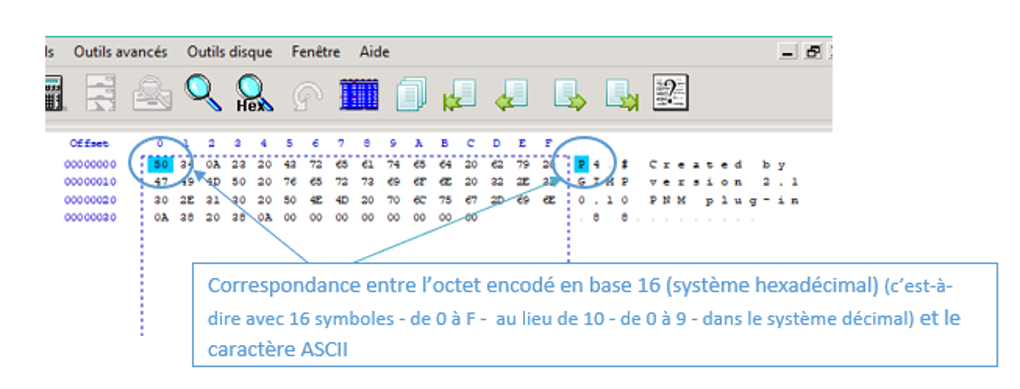
<p>Dans la fenêtre
centrale, la partie encadrée contient l'encodage en octets et à droite,
il y a la traduction sous forme de texte selon la norme ASCII (à un code sur 7
ou 8 bits, correspond un caractère ou une commande)</p>
<!-- /wp:paragraph -->

<!-- wp:image {"id":2538,"sizeSlug":"large"} -->
<figure class="wp-block-image size-large"><img src="https://icn-isn-boissy.yj.fr/wp/wp-content/uploads/2020/02/edithexa1.png" alt="" class="wp-image-2538" /><figcaption>Copie d'écran de EditHexa (pour HexEd.it, c'est le même principe)</figcaption></figure>
<!-- /wp:image -->

<!-- wp:paragraph -->
<p>A partir de ce
fichier, </p>
<!-- /wp:paragraph -->

<!-- wp:paragraph -->
<p><strong>Quel est le nombre d'octets qui encodent l'entête de l'image ?</strong> (astuce : cliquer sur différents octets dans la fenêtre centrale et vérifier à droite, à quelle "partie" du fichier cela correspond)</p>
<!-- /wp:paragraph -->

<!-- wp:paragraph -->
<p><strong>Déterminez le nombre d'octets qui encodent l'image elle-même.</strong> <strong>Quelle valeur ont-ils ?</strong></p>
<!-- /wp:paragraph -->

<!-- wp:paragraph -->
<p>   </p>
<!-- /wp:paragraph -->

<!-- wp:paragraph -->
<p>  </p>
<!-- /wp:paragraph -->

<!-- wp:paragraph -->
<p></p>
<!-- /wp:paragraph -->

<!-- wp:paragraph -->
<p>Vous avez vu précédemment qu'un octet de l'image (ou du texte de l'entête) correspond à un "nombre" à 2 éléments. </p>
<!-- /wp:paragraph -->

<!-- wp:paragraph -->
<p>Exemples : le G de GIMP correspond à 47, l'espace entre les deux 8, c'est 20 ou le point correspond à 0A.</p>
<!-- /wp:paragraph -->

<!-- wp:list -->
<ul><li>Le <strong>système décimal</strong> utilise 10 symboles (de 0 à 9) : c'est notre système habituel de numération.</li><li> Le <strong>système binaire</strong> utilise 2 symboles (0 et 1) : utilisé car en électronique, le courant passe ou pas.</li><li> Le <strong>système hexadécimal</strong> utilise 16 symboles (0 à 9 et A à F) : cela permet d'écrire des nombres plus longs avec moins de symboles à avantage pour le stockage en informatique. C'est l'idéal pour les images !</li></ul>
<!-- /wp:list -->

<!-- wp:paragraph -->
<p>Pour faire le travail suivant, il va falloir convertir un octet écrit avec 8 bits dans le système binaire (donc une série de huit 0 ou 1) en sa correspondance dans le système hexadécimal.</p>
<!-- /wp:paragraph -->

<!-- wp:paragraph -->
<p>Prenons l'exemple de 2 octets   <strong>0000 0000</strong> et <strong>0011 1101</strong>. (remarque, on  on écrit le nombre binaire en 2 paquets de 4  )</p>
<!-- /wp:paragraph -->

<!-- wp:paragraph -->
<p> Pour convertir ces octets dans le système hexadécimal, on utilise le tableau de conversion ci-dessous pour chaque paquet de 4.</p>
<!-- /wp:paragraph -->

<!-- wp:list -->
<ul><li><strong>0000 0000</strong> du système binaire devient <strong>00</strong> dans le système hexadécimal.</li><li><strong>0011 1101</strong> du système binaire devient <strong>3D</strong> dans le système hexadécimal.</li></ul>
<!-- /wp:list -->

<!-- wp:table -->
<figure class="wp-block-table"><table class=""><tbody><tr><td>
  Hexadécimal
  </td><td>
  Binaire
  </td></tr><tr><td>
  0
  </td><td>
  0000
  </td></tr><tr><td>
  1
  </td><td>
  0001
  </td></tr><tr><td>
  2
  </td><td>
  0010
  </td></tr><tr><td>
  3
  </td><td>
  0011
  </td></tr><tr><td>
  4
  </td><td>
  0100
  </td></tr><tr><td>
  5
  </td><td>
  0101
  </td></tr><tr><td>
  6
  </td><td>   0110   </td></tr><tr><td>
  7
  </td><td>
  0111
  </td></tr><tr><td>
  8
  </td><td>
  1000
  </td></tr><tr><td>
  9
  </td><td>
  1001
  </td></tr><tr><td>
  A
  </td><td>
  1010
  </td></tr><tr><td>
  B
  </td><td>
  1011
  </td></tr><tr><td>
  C
  </td><td>
  1100
  </td></tr><tr><td>
  D
  </td><td>
  1101
  </td></tr><tr><td>
  E
  </td><td>
  1110
  </td></tr><tr><td>
  F
  </td><td>
  1111
  </td></tr></tbody></table></figure>
<!-- /wp:table -->

<!-- wp:heading -->
<h2>A faire vous-même 2&nbsp;: le codage d'un carré noir et d'un damier</h2>
<!-- /wp:heading -->

<!-- wp:paragraph -->
<p><strong>Modifiez les bits des octets de l'image de manière à former un carré noir. </strong>(si besoin, revoir ce qui a été fait sur le codage d'un pixel dans la section précédente)</p>
<!-- /wp:paragraph -->

<!-- wp:list -->
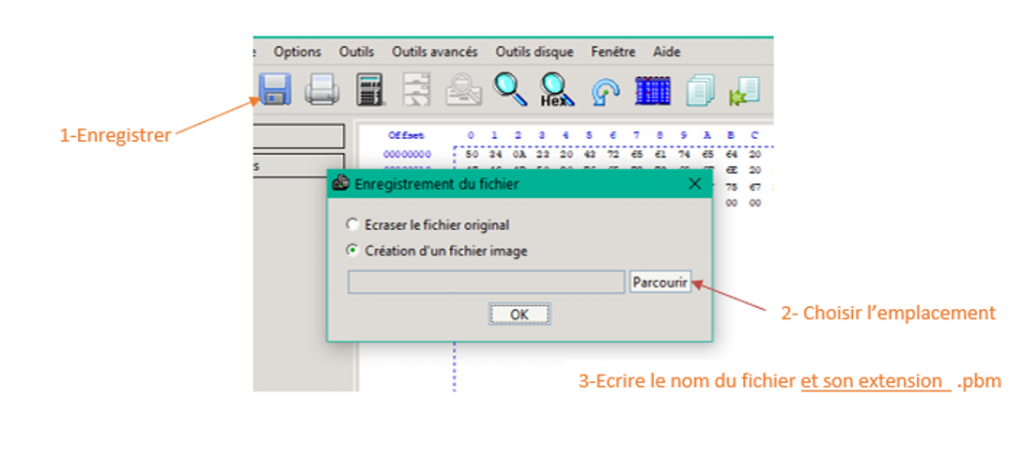
<ul><li><strong>Avec  l'outil en ligne HexEd.it,</strong> modifiez les valeurs des octets de l'image.</li><li><strong>Avec EditHexa : Utilisez </strong><em>menu Outils avancés &gt; manipuler les bits</em>   <strong>ou modifiez directement les valeurs dans la fenêtre centrale. </strong></li></ul>
<!-- /wp:list -->

<!-- wp:paragraph -->
<p><strong>Enregistrez votre image sous le nom <em>carrénoir.pbm</em></strong></p>
<!-- /wp:paragraph -->

<!-- wp:image {"id":2539,"sizeSlug":"large"} -->
<figure class="wp-block-image size-large"><img src="https://icn-isn-boissy.yj.fr/wp/wp-content/uploads/2020/02/edithexa2-1024x461.png" alt="" class="wp-image-2539" /></figure>
<!-- /wp:image -->

<!-- wp:paragraph -->
<p><strong>Vérifiez votre manipulation en ouvrant le fichier avec Photofiltre ou Gimp</strong> (Par défaut, les fichiers du format .pbm sont masqués : cliquez sur le menu déroulant « images les plus courantes » puis sélectionnez « toutes les images »)</p>
<!-- /wp:paragraph -->

<!-- wp:paragraph -->
<p>Pour obtenir un carré 8x8 à rayure, il faut par exemple que la première ligne soit noire. Ce sera donc une suite de huit bits à 1, c'est-à-dire un octet dont tous les bits valent 1  qu'on peut écrire <strong>1111 1111</strong> ou alors FF.<br> La deuxième ligne doit être blanche, donc c'est l'octet <strong>0000 0000</strong> ou 00 dans le système hexadécimal. <br>Et ainsi de suite...<br></p>
<!-- /wp:paragraph -->

<!-- wp:paragraph -->
<p> <strong>Procédez de la même façon pour obtenir un damier que vous appellerez <em>damier.pbm</em></strong> <br>astuce : au brouillon, réalisez un tableau de 8x8, coloriez les cases noires du damier que vous voulez obtenir.</p>
<!-- /wp:paragraph -->

<!-- wp:heading -->
<h2>A faire vous-même 3&nbsp;: le codage de
l'initiale</h2>
<!-- /wp:heading -->

<!-- wp:paragraph -->
<p>Avec Photofiltre ou Gimp, ouvrez l'image <em>initiale2.png</em> créée à la séance précédente. Affichez la grille de repérage avec un pas de 2 pixels.</p>
<!-- /wp:paragraph -->

<!-- wp:paragraph -->
<p>Avec EditHexa ou HexEd.it, <strong>modifiez l'encodage de l'image <em>carré8x8.pbm</em></strong><strong> de manière à reproduire le motif de votre <em>initiale2.png    </em></strong>Vous obtenez alors votre image (vérifiez avec Photofiltre) sur 8 X 8 pixels.</p>
<!-- /wp:paragraph -->]]></content-encoded>
			<excerpt-encoded><![CDATA[]]></excerpt-encoded>
			<wp-post_id>2536</wp-post_id>
			<wp-post_date>2020-02-27 15:58:16</wp-post_date>
			<wp-post_date_gmt>2020-02-27 14:58:16</wp-post_date_gmt>
				</item>
</upm-export>