<?xml version="1.0" encoding="UTF-8"?>

<upm-export>
	<title>Enseignement de l&#039;informatique et du numérique au lycée Boissy d&#039;Anglas</title>
	<link>https://icn-isn-boissy.yj.fr/wp</link>
	<description></description>
	<pubDate>Wed May 6 11:46:12 2026 / +0000  GMT</pubDate>
	<generator>Universal Post Manager 1.1.2 [ www.ProfProjects.com ] </generator>
	<language></language>
	
			<item>
			<title>Apprendre les bases de la programmation avec Python</title>
			<link>http://icn-isn-boissy.yj.fr/wp/?p=1118</link>
			<pubDate>Wed May 6 11:46:12 2026 / +0000  GMT</pubDate>
			<guid isPermaLink="false">http://icn-isn-boissy.yj.fr/wp/?p=1118</guid>
			<content-encoded><![CDATA[Pour  apprendre les bases de la programmation informatique, on utilisera le langage Python.

Python et son éditeur (Python IDE) sont disponibles sur les ordinateurs du lycée (c'est la version 3 qui est installée).

On utilisera comme ressource les cours de David Roche (enseignant au lycée Guillaume Fichet de Bonneville en Haute-Savoie) et de Fabrice Sincère (enseignant au lycée Algoud-Laffemas de Valence, dans la Drôme).

<!--more-->
<h2>Ouvrir Python IDLE au lycée</h2>
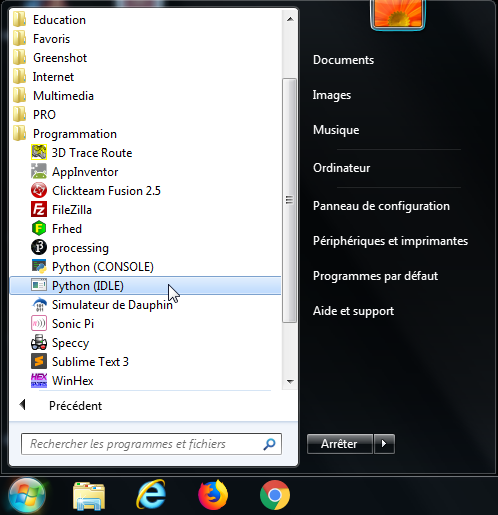
Au lycée, si python est correctement installé, IDLE est accessible depuis le Menu démarrer (dans le dossier Programmation ou Maths, suivant les salles) :<a href="http://icn-isn-boissy.yj.fr/wp/wp-content/uploads/2018/10/screen-python-menu-demarrer.png"><img class="aligncenter size-medium wp-image-1128" src="http://icn-isn-boissy.yj.fr/wp/wp-content/uploads/2018/10/screen-python-menu-demarrer-290x300.png" alt="" width="290" height="300" /></a>
Si python n'est pas installé sur le poste, on peut aussi le lancer depuis la VM-Appli (le disque virtuel V:), à l'adresse :
<pre>V:MathPython-3.6.4IDLE (Editeur Python)</pre>
<a href="http://icn-isn-boissy.yj.fr/wp/wp-content/uploads/2018/10/screen-python-vm-appli.png"><img class="aligncenter size-medium wp-image-1129" src="http://icn-isn-boissy.yj.fr/wp/wp-content/uploads/2018/10/screen-python-vm-appli-300x175.png" alt="" width="300" height="175" /></a>
<p style="padding-left: 30px;"><em><strong>Attention</strong> : sur les poste encore sous Windows XP, utiliser la version dans V:MathPython-3.4.3_pour-XP.</em></p>
<!--nextpage-->
<h2>1ère séance : les variables</h2>
Suivre les activités n°1 à 5 du cours de David Roche :
<ul>
 	<li><a href="https://pixees.fr/informatiquelycee/python_ISN_a1.html" target="_blank" rel="noopener noreferrer">Programmer un ordinateur, c'est quoi ?</a></li>
 	<li><a href="https://pixees.fr/informatiquelycee/python_ISN_a2.html" target="_blank" rel="noopener noreferrer">Notion de variable</a></li>
 	<li><a href="https://pixees.fr/informatiquelycee/python_ISN_a3.html" target="_blank" rel="noopener noreferrer">Un peu de calculs</a></li>
 	<li><a href="https://pixees.fr/informatiquelycee/python_ISN_a4.html" target="_blank" rel="noopener noreferrer">Variable et texte</a></li>
 	<li><a href="https://pixees.fr/informatiquelycee/python_ISN_a5.html" target="_blank" rel="noopener noreferrer">Donner la parole à l'utilisateur</a></li>
</ul>
Puis compléter votre site afin que l'on y trouve les notions de bases sur les variables (type, déclaration, affichage, entrée par l'utilisateur...). On pourra par exemple copier le code du programme qui affiche la somme de deux nombres entrés par l'utilisateur ("À faire vous-même 5.3").

<strong>Indication</strong> : pour mettre du code dans votre site, utiliser les balises html <code>&lt;code&gt;</code> (fragment de code) et <code>&lt;pre&gt;</code> (texte préformaté). Par exemple :
<pre><code>&lt;pre&gt;
   &lt;code&gt;
      age=input("Quel est votre âge ? ")
      print("Vous avez "+age+" ans.")
   &lt;/code&gt;
&lt;/pre&gt;</code></pre>
Donnera :
<pre><code>age=input("Quel est votre âge ? ")
print("Vous avez "+age+" ans.")</code></pre>
<!--nextpage-->
<h2>2ème séance : conditions et boucles</h2>
Suivre les activités n°6 à 8 du cours de David Roche :
<ul>
 	<li><a href="https://pixees.fr/informatiquelycee/python_ISN_a6.html" target="_blank" rel="noopener noreferrer">Vrai ou faux ?</a></li>
 	<li><a href="https://pixees.fr/informatiquelycee/python_ISN_a7.html" target="_blank" rel="noopener noreferrer">Les conditions</a></li>
 	<li><a href="https://pixees.fr/informatiquelycee/python_ISN_a8.html" target="_blank" rel="noopener noreferrer">La boucle while</a></li>
</ul>
Puis compléter votre site afin de retrouver rapidement comment écrire en Python une condition et comment faire une boucle while.
<h2>3ème séance : Boucle for et fonctions</h2>
Suivre les activités n°9 à 11 du cours de David Roche :
<ul>
 	<li><a href="https://pixees.fr/informatiquelycee/python_ISN_a9.html" target="_blank" rel="noopener noreferrer">La boucle for</a></li>
 	<li><a href="https://pixees.fr/informatiquelycee/python_ISN_a10.html" target="_blank" rel="noopener noreferrer">Les fonctions en programmation</a></li>
 	<li><a href="https://pixees.fr/informatiquelycee/python_ISN_a11.html" target="_blank" rel="noopener noreferrer">Notion de variable locale</a></li>
</ul>
Puis compléter votre site afin de retrouver rapidement comment écrire en Python :
<ul>
 	<li>une boucle for</li>
 	<li>une fonction qui accepte des paramètres et renvoie un résultat.</li>
</ul>
<h2>4ème séance : Tableaux et listes, fichiers</h2>
Suivre les activités 12 et 13 du cours de David Roche :
<ul>
 	<li><a href="https://pixees.fr/informatiquelycee/python_ISN_a12.html" target="_blank" rel="noopener noreferrer">Les listes et les dictionnaires</a></li>
 	<li><a href="https://pixees.fr/informatiquelycee/python_ISN_a13.html" target="_blank" rel="noopener noreferrer">Mini-projet "Création d'un répertoire téléphonique"</a></li>
</ul>
Puis compléter votre site afin de retrouver rapidement comment écrire en Python :
<ul>
 	<li>une liste, parcourue par une boucle for</li>
 	<li>la lecture et l'écriture dans un fichier texte</li>
</ul>
<!--nextpage-->
<h2>Interface graphique avec Tkinter</h2>
On peut rajouter des fonctionnalités avec des bibliothèques logicielles (en anglais, <em>library</em>). Tkinter est une bibliothèque qui permet de créer une interface graphique.

Pour charger la bibliothèque, il faut ajouter la ligne ci-dessous (avec la version 2 de python, on écrit <code>Tkinter</code>à la place de <code>tkinter</code>) :
<pre><code>from tkinter import *</code></pre>
Pour l'utilisation de Tkinter, on s'aidera des exemples donnés dans le cours de Fabrice Sincère :
<p style="text-align: center;"><a href="http://fsincere.free.fr/isn/python/cours_python_tkinter.php?version=3" target="_blank" rel="noopener noreferrer">Interface graphique avec le module Tkinter</a></p>
<strong>Application :</strong>
<ul>
 	<li>Copier et tester l'exemple n°12 (gestion de la souris)</li>
 	<li>S'aider de l'exemple n°7 (gestion des images) pour ajouter les fonctionnalités suivantes :
<ol>
 	<li>Mettre l'image <a href="http://fsincere.free.fr/isn/python/download/tkinter/cible/tk_cible.gif" target="_blank" rel="noopener noreferrer">tk_cible.gif</a> en fond.</li>
 	<li>Remplacer le rectangle par un disque.</li>
 	<li>Choisir aléatoirement la taille du disque, qui doit varier à chaque tirage.</li>
 	<li>Ajouter un bouton qui change la couleur du disque (avant de cliquer dessus les disques sont bleu, après ils sont rouge).</li>
</ol>
</li>
</ul>]]></content-encoded>
			<excerpt-encoded><![CDATA[]]></excerpt-encoded>
			<wp-post_id>1118</wp-post_id>
			<wp-post_date>2018-10-01 17:38:37</wp-post_date>
			<wp-post_date_gmt>2018-10-01 15:38:37</wp-post_date_gmt>
				</item>
</upm-export>
