<?xml version="1.0" encoding="UTF-8"?>

<upm-export>
	<title>Enseignement de l&#039;informatique et du numérique au lycée Boissy d&#039;Anglas</title>
	<link>https://icn-isn-boissy.yj.fr/wp</link>
	<description></description>
	<pubDate>Thu May 28 17:17:32 2026 / +0000  GMT</pubDate>
	<generator>Universal Post Manager 1.1.2 [ www.ProfProjects.com ] </generator>
	<language></language>
	
			<item>
			<title>Mini-projet : créer son site internet</title>
			<link>http://icn-isn-boissy.yj.fr/wp/?p=1079</link>
			<pubDate>Thu May 28 17:17:32 2026 / +0000  GMT</pubDate>
			<guid isPermaLink="false">http://icn-isn-boissy.yj.fr/wp/?p=1079</guid>
			<content-encoded><![CDATA[<h2>Activités du mini-projet :</h2>
<ol>
 	<li><a href="http://icn-isn-boissy.yj.fr/wp/2018/08/27/mini-projet-creer-son-site-internet/2/">Créer un compte chez un hébergeur</a></li>
 	<li><a href="http://icn-isn-boissy.yj.fr/wp/2018/08/27/mini-projet-creer-son-site-internet/3/">Apprendre les rudiments du HTML/CSS avec Mozilla</a></li>
 	<li><a href="http://icn-isn-boissy.yj.fr/wp/2018/08/27/mini-projet-creer-son-site-internet/4/">Créer une première page web</a></li>
 	<li><a href="http://icn-isn-boissy.yj.fr/wp/2018/08/27/mini-projet-creer-son-site-internet/5/">Créer votre propre site internet</a></li>
</ol>
<!--nextpage-->
<h2>Activité 1 : Créer un compte chez un hébergeur</h2>
Pour pouvoir être accessible, un site internet doit être <strong>hébergé</strong> sur un <strong>serveur informatique</strong>.

Pour commencer, choisir un <strong>hébergeur</strong>. Il existe des hébergeur en ligne, dont certains sont gratuits. Mais il est aussi possible de bénéficier gratuitement d'un hébergement web auprès de son fournisseur d'accès à internet (chez ceux qui le proposent, c'est par exemple le cas chez orange ou free).

Voir la <a href="http://icn-isn-boissy.yj.fr/wp/specialite-isn-en-terminale-s/site-internet/hebergement-gratuit-non-teste/">liste des hébergement web gratuits en ligne</a>.

<!--nextpage-->
<h2>Activité 2 : Apprendre les rudiments du HTML/CSS avec Mozilla</h2>
La <a href="https://www.mozilla.org/fr/foundation/" target="_blank" rel="noopener noreferrer">fondation Mozilla</a> est un organisme à but non lucratif, qui œuvre au développement d'internet. C'est elle qui développe par exemple le navigateur web <a href="https://www.mozilla.org/fr/firefox/" target="_blank" rel="noopener noreferrer">Firefox</a>.

Mozilla publie aussi une documentation de référence des outils du web, et notamment des langages informatiques HTML et CSS qui servent à afficher une page web.

On utilisera pour apprendre les rudiments du HTML et du CSS :
<ul>
 	<li>Le guide d'apprentissage de Mozilla.</li>
 	<li><strong>Glich</strong> ou <strong>jsfiddle </strong>un éditeur de code en ligne .</li>
</ul>
Il est possible d'utiliser Glich de manière anonyme, sans créer de compte. Créer un compte sur Glich vous permettra cependant de retrouver votre travail entre deux sessions. (Il n'est pas obligatoire d'utiliser une adresse email valide pour cela. Mais avec une fausse adresse mail, du type quelquechose@example.com, il ne sera pas possible de retrouver un mot de passe perdu).

<strong>Pour commencer, suivre ce tutoriel :</strong>

<a href="https://developer.mozilla.org/fr/docs/Apprendre/HTML/Introduction_%C3%A0_HTML/Getting_started">tutoriel HTML avec Mozilla</a>

pour débuter nous pouvons utiliser <a href="https://glitch.com/edit/#!/apricot-wrinkle?path=README.md:1:0">Glitch</a> ou <a href="http://jsfiddle.net/">jsfiddle</a>

voici un autre tutoriel , mais en anglais.

W3Schools est un site Web destiné à l'apprentissage en ligne des technologies Web. Son contenu inclut des didacticiels et des références relatives à HTML, CSS, JavaScript, JSON, PHP, AngularJS, SQL, Bootstrap, Node.js, jQuery, XQuery, AJAX et XML. Il reçoit plus de 10 millions de visiteurs uniques chaque mois.

<a href="https://www.w3schools.com/html/default.asp">tutoriel HTML5 w3schools</a>
<p style="text-align: center;"></p>

<h2>Activité 3 : Créer une première page web</h2>
<h3>Installation des fichier</h3>
Télécharger le projet <a href="http://icn-isn-boissy.yj.fr/wp/wp-content/uploads/2016/07/projet-batman.zip">projet-batman.zip</a>. Extraire l'archive dans un nouveau répertoire sur votre session.

Vous aller éditer les fichiers html pour créer un mini site web de deux pages. Pour cela, il vous faut un éditeur. Prendre par exemple <a href="https://notepad-plus-plus.org/fr/" target="_blank" rel="noopener noreferrer">Notepad++</a> qui est installé au lycée.
<h3>Travail à faire</h3>
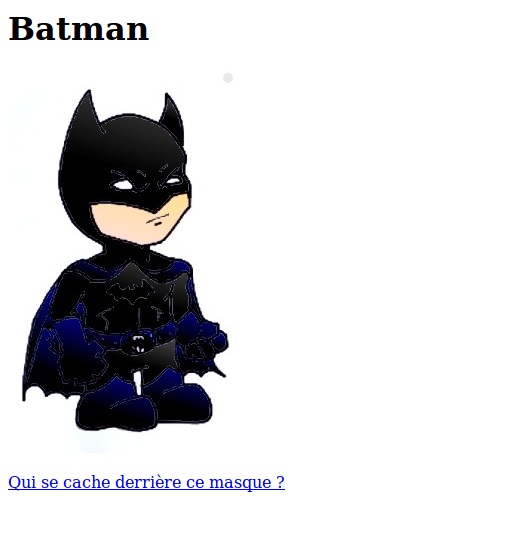
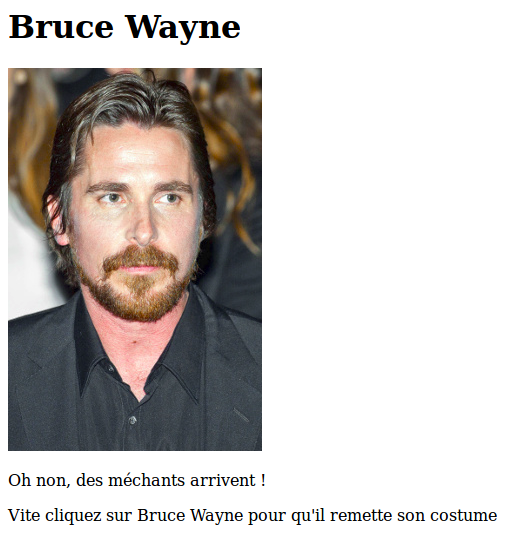
À vous de jouer, vous aller éditer les fichiers batman.html et bruce-wayne.html afin d'aboutir au résultat suivant (cliquer sur les images pour agrandir) :
<table style="margin: auto;" align="center">
<tbody>
<tr>
<td>Page batman.html</td>
<td>Page bruce-wayne.html</td>
</tr>
<tr>
<td><a href="http://icn-isn-boissy.yj.fr/wp/wp-content/uploads/2016/07/page-web_batman.png"><img class="alignnone size-medium wp-image-466" src="http://icn-isn-boissy.yj.fr/wp/wp-content/uploads/2016/07/page-web_batman-287x300.png" alt="page-web_batman" width="287" height="300" /></a></td>
<td><a href="http://icn-isn-boissy.yj.fr/wp/wp-content/uploads/2016/07/page-web_bruce-wayne.png"><img class="alignnone size-medium wp-image-467" src="http://icn-isn-boissy.yj.fr/wp/wp-content/uploads/2016/07/page-web_bruce-wayne-287x300.png" alt="page-web_bruce-wayne" width="287" height="300" /></a></td>
</tr>
</tbody>
</table>
On doit pourvoir passer d'une page à l'autre en cliquant soit sur le texte (page batman.html) soit sur l'image (page bruce-wayne.html).

Les images sont dans le répertoire <strong>img</strong> créé lors de la décompression de l'archive zip.
<p style="padding-left: 30px;"><em>Pour information les deux images sont sous licence <a href="https://fr.wikipedia.org/wiki/Creative_Commons" target="_blank" rel="noopener noreferrer">Creative Common</a> (l'image de batman a été créée par l'utilisateur <small><a href="http://boggienightboy.deviantart.com/" target="_blank" rel="noopener noreferrer" data-ga_click_event="{&quot;category&quot;:&quot;Deviation&quot;,&quot;action&quot;:&quot;description_author&quot;,&quot;nofollow&quot;:0}">BoggieNightBoy </a></small>sur <a href="https://www.deviantart.com" target="_blank" rel="noopener noreferrer">deviantart.com</a> ; celle de Christian Bale a été déposée sur <a href="https://commons.wikimedia.org/wiki/Accueil" target="_blank" rel="noopener noreferrer">wikipedia.org</a> par l'utilisateur <a href="http://www.ipernity.com/doc/siebbi" target="_blank" rel="noopener noreferrer">Siebbi</a>).</em></p>
Lorsque tout fonctionne parfaitement, vérifier que votre code html ne comporte pas d'erreurs sur <a href="https://validator.w3.org/" target="_blank" rel="noopener noreferrer">le validateur html de la W3C</a>.

Appeler le professeur en cas de problème.

<!--nextpage-->
<h2>Activité 4 : Créer votre propre site internet</h2>
Il est temps de passer à la création de votre propre site internet.
<h3>Objectif</h3>
Votre site devra compter <strong>au minimum</strong> les pages suivantes :
<ul>
 	<li>Une page d'<strong>accueil</strong>, nommée <code>index.html</code>, contenant la présentation rapide du site ;</li>
 	<li>Un <strong>cahier de bord</strong> (sur une ou plusieurs pages), qui devra garder une trace de ce qui a été fait à chaque séance ;</li>
 	<li>Une page <strong>exposé</strong>, recensant les exposés faits par vous-même et les autres élèves de la classe ;</li>
 	<li>Une page <strong>projet</strong>, présentant l'avancé de votre projet ;</li>
 	<li>Une page <strong>À propos</strong> présentant la raison d'être du site et donnant la référence de toutes les sources utilisées pour la réalisation de votre site internet.</li>
</ul>
<h3>Réalisation</h3>
Il est conseillé de s'aider pour cela d'un des <strong>gabarits</strong> du site de <a href="https://fvsch.com/gabarits-html/html/index.html" target="_blank" rel="noopener noreferrer">Florent Verschelde</a> . Vérifier tout d'abord ce que vous avez le droit de faire et de ne pas faire (voir la page <a href="https://fvsch.com/gabarits-html/html/licence.html" target="_blank" rel="noopener noreferrer"><em>Licence</em></a>).

À partir d'un de ces gabarits, commencer à créer le squelette de votre site internet, constitué d'un fichier par page et d'un menu permettant de naviguer d'une page à l'autre. Quand le squelette du site est fonctionnel, il est temps de commencer à lui donner du contenu.

Si besoins, on trouvera tout ce que l'on peut avoir besoin sur le site de la fondation Mozilla<strong> :</strong>
<ul>
 	<li><a href="https://developer.mozilla.org/fr/docs/Web/HTML/Element" target="_blank" rel="noopener noreferrer">Référence des éléments HTML</a></li>
 	<li><a href="https://developer.mozilla.org/fr/docs/Web/CSS/Reference" target="_blank" rel="noopener noreferrer">Référence CSS</a></li>
</ul>
<h3>Publication</h3>
Une fois votre site suffisamment abouti, vous pouvez le transférer chez votre hébergeur. Attention, à partir de ce moment il est en ligne et accessible par tout le monde.

On prendra soin de tester que tout fonctionne aussi en ligne (une étape intermédiaire est de copier le site par exemple sur une clé usb, et de s'assurer qu'il fonctionne toujours).
<p style="padding-left: 30px;"><em>Bonus, pour ceux qui veulent : vous pouvez même choisir <a href="http://icn-isn-boissy.yj.fr/wp/specialite-isn-en-terminale-s/site-internet/nom-de-domaine/">votre propre nom de domaine</a>.</em></p>

<h3>Validité du code HTML/CSS</h3>
On prendra le soin de vérifier que les code HTML et CSS ne comporte pas trop d'erreurs grâce au validateur HTML/CSS :
<p style="text-align: center;"><a href="https://validator.w3.org/unicorn/?ucn_lang=fr" target="_blank" rel="noopener noreferrer">https://validator.w3.org/unicorn/</a>.</p>]]></content-encoded>
			<excerpt-encoded><![CDATA[]]></excerpt-encoded>
			<wp-post_id>1079</wp-post_id>
			<wp-post_date>2018-08-27 15:39:45</wp-post_date>
			<wp-post_date_gmt>2018-08-27 13:39:45</wp-post_date_gmt>
				</item>
</upm-export>