Enseignement de l'informatique et du numérique au lycée Boissy d'Anglas
https://icn-isn-boissy.yj.fr/wp
Tue Oct 13 3:24:05 2026 / +0000 GMTUniversal Post Manager 1.1.2 [ www.ProfProjects.com ] Programmation javascript avec p5.js
http://icn-isn-boissy.yj.fr/wp/?p=571
Tue Oct 13 3:24:05 2026 / +0000 GMThttp://icn-isn-boissy.yj.fr/wp/?p=571Débuter avec le javascript
Le javascript est un langage de programmation que l'on peut insérer dans une page web et qui est interprété par le navigateur internet.
Introduction
Pour commencer un utilisera, l'excellent site Silent Teacher (ne pas y consacrer plus qu'une heure).
Note : Si besoin, notamment si vous vous êtes interrompu, il est possible de faire apparaître le menu permettant de choisir le niveau de difficulté en tapant dans la console javascript (généralement accessible avec F12) le code suivant : (document.getElementById("show_menu")).click().
Variable, conditions et boucle
Pour apprendre les bases de la programmation, on utilisera le livre en ligne JavaScript Éloquent, Une introduction moderne à la programmation de Marijn Haverbeke (dont on pourra lire l'introduction à la maison).
Javascript Eloquent
Dans ce livre en ligne, les exemple de code peuvent être lancé en cliquant sur (on peut aussi l'ouvrir pour l'éditer dans une console en cliquant sur ).
Commencer par lire le chapitre :
Pour commencer, télécharger l'archive ZIP applications-javascript.zip contenant les fichiers qui seront utilisés pour découvrir le javascript et la bibliothèque p5.js.
Extraire les fichiers dans un répertoire dédié et observer leur organisation :
le répertoire racine contient les fichiers HTML.
le répertoire assets contient les contenus de média (images, sons...).
le répertoire scripts contient les fichiers javascript (extension .js).
le répertoire styles contient les fichiers CSS.
On trouvera dans le répertoire scripts les fichiers p5.js et p5.sound.js. Ces deux fichiers font partie de la bibliothèque p5.js.
Une bibliothèque (library) rassemble un ensemble de fonctions déjà codées qui peuvent alors être utilisées directement dans un programme. p5.js permet très facilement de dessiner, de jouer un son, de faire des animations... Il s'agit du portage en en javascript du programme Processing (qui utilise un autre langage de programmation, le Java).
Toutes les fonctions de p5.js sont recensées sur la page :
Ouvrir le fichier exercice-debogage.html avec un éditeur de texte (Notepad++, Sublimtext...) et identifier les deux fichiers javascript qui sont appelés.
Puis ouvrir le fichier exercice-debogage.html dans un navigateur web et observer ce qu'il fait.
Outils de débogage
Les navigateurs modernes possèdent des outils avancés (les Outils de développement) permettant de faire la chasse aux erreurs d'un programme (les bugs ou bogues).
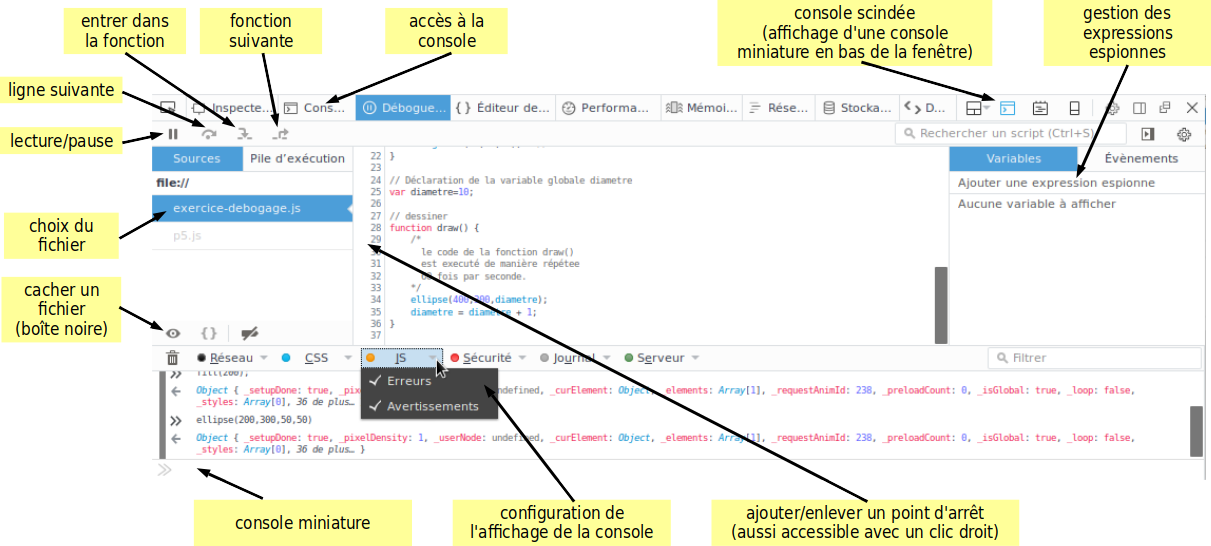
On utilisera le navigateur Mozilla Firefox et son Débogueur accessible dans le menu Développment (ou avec le raccourcis clavier Control-Maj-S). Voici à quoi il ressemble (cliquer pour agrandir):
Conseils :
afficher la console miniature (console scindée).
régler la console de manière à n'afficher que javascript et journal (ce sont les seuls qui doivent avoir un fond coloré).
cliquer sur le fichier p5.js et le mettre dans une boîte noire.
Premier exercice avec les outils de débogage
Ouvrir le fichier exercice-debogage.html et l'outil de débogage de Firefox (si besoin on peut relancer le programme en actualisant la page - touche F5).
Mettre le programme en pause (avec l'outil de débogage de Firefox), puis écrire dans la console les commandes suivantes (aide : on peut reprendre une commande précédente en utilisant la touche flèche haute) :
En déduire à quoi correspondent chacun des nombres passés entre parenthèse à la fonction ellipse(). Consulter la documentation de la fonction ellipse() pour vérifier votre réponse.
Deuxième exercice avec les outils de débogage
Recharger la page exercice-debogage.html et, avec l'outil de débogage de Firefox, chercher dans le fichier exercice-debogage.js la ligne :
ellipse(400,300,diametre);
Insérer un point d'arrêt sur cette ligne et créer une nouvelle expression espionne sur la variable diametre. Mettre enfin le fichier p5.js dans une boîte noire.
Recharger la page et exécuter pas à pas le programme avec les outils de débogage. Suivre au fur et à mesure de l'exécution du programme l'évolution de la valeur de la variable diametre.
Quelle est la ligne de code qui permet de faire évoluer la taille du disque ?
Application n°1 : Créer un petit programme de dessin
Ouvrir dans un éditeur de texte (comme Notepad++ ou Sublimtext) le fichiers application-1_dessin.js. Ce programme est normalement appelé par le fichier html application-1_dessin.html.
Ce fichier contient deux fonctions (on verra ce qu'est une fonction à la partie suivante) :
la fonction setup() dont le code est appelé au début du programme (pour initialiser des variables ou configurer par exemple la taille de la fenêtre de dessin).
la fonction draw() dont le code est exécuté de manière répétée 60 fois par seconde.
Le but de cette partie est de créer un petit programme de dessin. Ne pas hésiter à tester des bouts de code dans la console, ou à consulter la documentation. On écrira du code javascript uniquement dans la fonction draw() (chercher le commentaire indiquant le début de l'exercice).
Travail à effectuer :
n°
Tâche
Indications
1
Compléter le commentaire en en-tête du programme en indiquant votre nom et la date.
Toujours prendre le temps de commenter un programme.
2
Afficher un disque de diamètre 10 pixels au centre de la fenêtre de dessin.
Travailler dans la fonction draw()
Si besoin re-tester la fonction
ellipse() dans la console ou consulter sa documentation sur le site p5js.org.
3
Utiliser les variables mouseX et mouseY pour placer le disque à la position de la souris.
Ces deux variables sont créées par p5.js et contiennent la position en x et en y de la souris (consulter la documentation si besoin).
4
Colorier le disque en rouge si l'on clique à la souris, en vert sinon.
La variable booléenne mouseIsPressed est créée par p5.js et permet de savoir si un bouton de la souris est pressé ou non.
La couleur de remplissage est définie par fill(R,V,B) où R, V et B sont des nombres allant de 0 à 255 indiquant la quantité de rouge, de vert et de bleu (voir documentation).
5
Effacer le dessin lorsqu'on clique avec la molette de la souris (bouton du milieu).
Pour effacer il faut redéfinir la couleur du fond avec la fonction background().
Augmenter la taille du disque lorsque l'on clique avec le bouton gauche, et la diminuer lorsque l'on clique avec le bouton droit.
Déclarer une variable nommée diametre juste avant la fonction draw() (à l'endroit indiqué en commentaire). Changer sa valeur en fonction du bouton utilisé pour cliquer.
Apprendre le javascript (suite) : les fonctions
Reprendre le livre JavaScript Éloquent et lire maintenant le chapitre suivant (mais ne pas y passer plus d'une séance, tant pis si vous n'avez pas tout lu) :
Application n°2 : Transformer votre clavier en piano
Cette fois on travaillera avec le fichier application-2_piano.js. Vérifier qu'il est bien appelé par le fichier HTML application-2_piano.html. Au passage vous remarquerez qu'en plus de la bibliothèque p5.js on utilise p5.sound.js (qui est la partie de p5.js qui permet de gérer les sons). La documentation de la bibliothèque p5.sound.js se trouve ici.
Ouvrir le fichier application-2_piano.js avec un éditeur. Vous observerez qu'il contient déjà :
une fonction setup() qui est appelée par p5.js au démarrage du programme.
une fonction draw() appelée une fois par seconde [grâce à la ligne frameRate(1); dans setup()] et qui est utilisée pour battre la mesure.
une fonction jouerFrequence() qui, comme son nom l'indique, permet de jouer un son d'une fréquence donnée.
une fonction keyTyped() qui est appelée par p5.js chaque fois qu'une touche du clavier est enfoncée. Pour le moment cette fonction ne fait rien.
une fonction keyReleased() qui coupe le son lorsque une touche du clavier est relâchée.
Ouvrir le fichier application-2_piano.html dans un navigateur. Normalement vous devez avoir le son de la mesure (un bruit de tambour, une fois par seconde). Vérifier que le son fonctionne (utiliser des écouteurs pour ne pas déranger vos voisins).
Le but de cette partie est de transformer le clavier de l'ordinateur en piano, capable de jouer des notes sur plusieurs octaves.
Pour cela, on donne les fréquences des notes pour l'octave n°3 :
Note
do3
ré3
mi3
fa3
sol3
la3
si3
Fréquences (Hz)
261.63
293.66
329.63
349.23
392.00
440.00
493.88
Sachant que pour une autre octave les notes s'en déduisent par :
fréquence de l'octave n = fréquence de l'octave 3 multipliée par (2 à la puissance [n-3])
Travail à effectuer :
n°
Tâche
Indications
1
Compléter le commentaire en en-tête du programme en indiquant votre nom et la date.
Toujours prendre le temps de commenter un programme.
2
Jouer un do3 chaque fois qu'une touche est pressée.
Appeler la fonction jouerFrequence() depuis la fonction keyTyped() en lui donnant la fréquence du do3.
3
Créer la fonction frequence() qui prend comme argument la note à jouer sous forme de chaîne de caractère (do, ré, mi...) et renvoie la fréquence correspondante (pour l'octave n°3).
Par exemple frequence("la") renvoie le nombre 440.00, et frequence("do") renvoie le nombre 261.63, etc.
Tester la fonction à partir de la console pour vérifier qu'elle fonctionne pour toutes les valeurs de paramètre possibles.
4
Modifier la fonction frequence() de manière qu'elle prenne comme argument le numéro d'octave, en plus de la note à jouer et renvoie toujours la fréquence de la note demandée.
Par exemple, frequence("si",2) renverra le résultat de 493.88*pow(2,-1) qui est la fréquence du si2, et frequence("fa",5) renverra le résultat de 349.23*pow(2,2) qui est la fréquence du fa5.
Utiliser la fonction pow() pour calculer la fréquence de n'importe quel octave
Tester la fonction à partir de la console pour vérifier qu'elle fonctionne pour toutes les valeurs de paramètre possibles.
5
Faire que les touches "a" à "u" du clavier jouent les notes de l'octave n°2 ("a" joue do2, "z" joue ré2, "e" joue mi2, etc.), les touches "q" à "j" les notes de l'octave n°3 et les touches "w" à "," les notes de l'octave n°4.
Utiliser la variable key pour savoir quelle touche est pressée.
Dans keyTyped(), appeler la fonction frequence() pour connaître la fréquence à jouer puis la fonction jouerFrequence pour la jouer.
6
Stocker la couleur du fond dans une variable et l'utiliser pour changer la couleur du fond.
Un pourra utiliser la fonction color(), mais cette fonction ne peut pas être appelée n'importe où. L'utiliser au sein de la fonction setup().
Apprendre le javascript (fin) : les tableau
Reprendre le livre JavaScript Éloquent et lire maintenant le chapitre d'après (mais ne pas y passer plus d'une séance, tant pis si vous n'avez pas tout lu) :
Le fichier javascript de la troisième application s'appelle application-3_sprites.js et est appelé dans le fichier html correspondant (on appelle sprite, ou lutin, un élément graphique qui peut se déplacer sur l'écran).
Le but de cette application est de créer une animation avec un dragon puis un rouge-gorge. Les images à utiliser se trouvent dans le répertoire assets/images/.
Attention : si le nom de l'image n'est pas correct, le programme peut bloquer sur Loading, sans afficher de message d'erreur dans la console.
Travail à effectuer :
n°
Tâche
Indications
1
Compléter le commentaire en en-tête du programme en indiquant votre nom et la date.
Toujours prendre le temps de commenter un programme.
2
Déclarer une variable appelée dragon qui doit pouvoir être accessible de partout dans le programme. Stocker dans cette variable dragon l'image dragon_frame-1.png.
Puis afficher l'image à la position de la souris.
dragon doit-elle être une variable locale ou globale ?
Pour charger une image, utiliser la fonction preload().
Pour afficher une image, utiliser image(dragon,dx=valeur,dy=valeur) où les valeurs données à dx et dy donnent la position de l'image sur la fenêtre de dessin.
La position de la souris est donnée par mouseX et mouseY.
Afficher l'image dans la fonction draw().
Pour effacer il faut appeler la fontion background().
Pour plus d'esthétique, on pourra rajouter imageMode(CENTER) et noCursor() dans la fonction setup().
3
Transformer la variable dragon en tableau et y stocker dans l'ordre les quatre images de dragon contenues dans assets/images/
Afficher l'image n°3 à la position de la souris.
Pour déclarer un tableau vide il faut écrire var tab = [].
Pour ajouter un élément à un tableau on peut utiliser : tab.push(element).
Le remplissage du tableau avec la fonction loadImage() doit se faire dans la fonction preload().
Afficher le tableau dans la console pour vérifier qu'il est bien rempli.
4
Animer le dragon en faisant défiler les images
Il faut créer une variable index qui stocke le numéro de l'image à afficher.
Changer la valeur de index dans la fonction draw().
Attention : index doit correspondre à un élément du tableau, il ne peut pas prendre n'importe quelle valeur.
5
Remplacer le dragon par un rouge-gorge à en utilisant les fichiers assets/images/rouge-gorge_frame-i.png.
Vu le nombre d'image il faut utiliser une boucle for.
Pour transformer un nombre en chaîne de caractère on peut utiliser srt()
Pour concaténer deux chaînes de caractère a et b utiliser simplement a+b.
 (on peut aussi l'ouvrir pour l'éditer dans une console en cliquant sur
  ).
Commencer par lire le chapitre :
).
Commencer par lire le chapitre :
 Conseils :